
몰입 세션: 기록이 남는 몰입
시간을 정하면 고른 기능이 켜지고, 끝나면 꺼져요. 시간이 다 되면 알림으로 알려 주고, 오늘 몰입한 시간과 마친 세션 수를 한눈에 볼 수 있어요.
macOS 메뉴 막대 앱
발표 직전, 바탕화면 치우느라 허둥댄 적 있나요? 메뉴 막대의 부엉이를 한 번 누르면 컴퓨터는 잠들지 않고, 어수선한 바탕화면은 가려지고, 지금 쓰는 창만 또렷해져요.
지금 Mac App Store에서 받을 수 있어요


장면을 눌러 보세요
웹으로 그린 미리 보기예요. 실제 앱 화면은 바로 아래에 있어요.
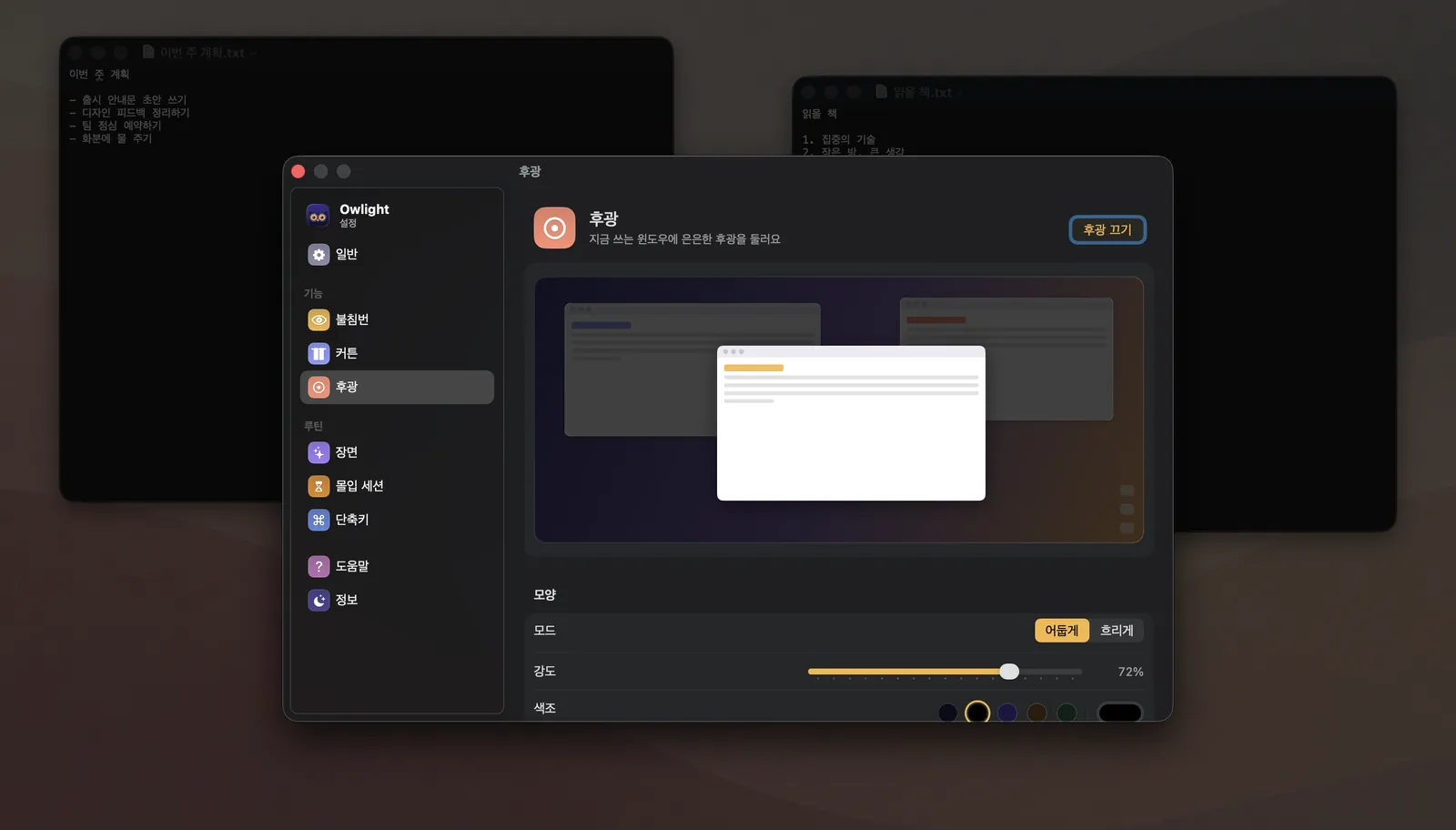
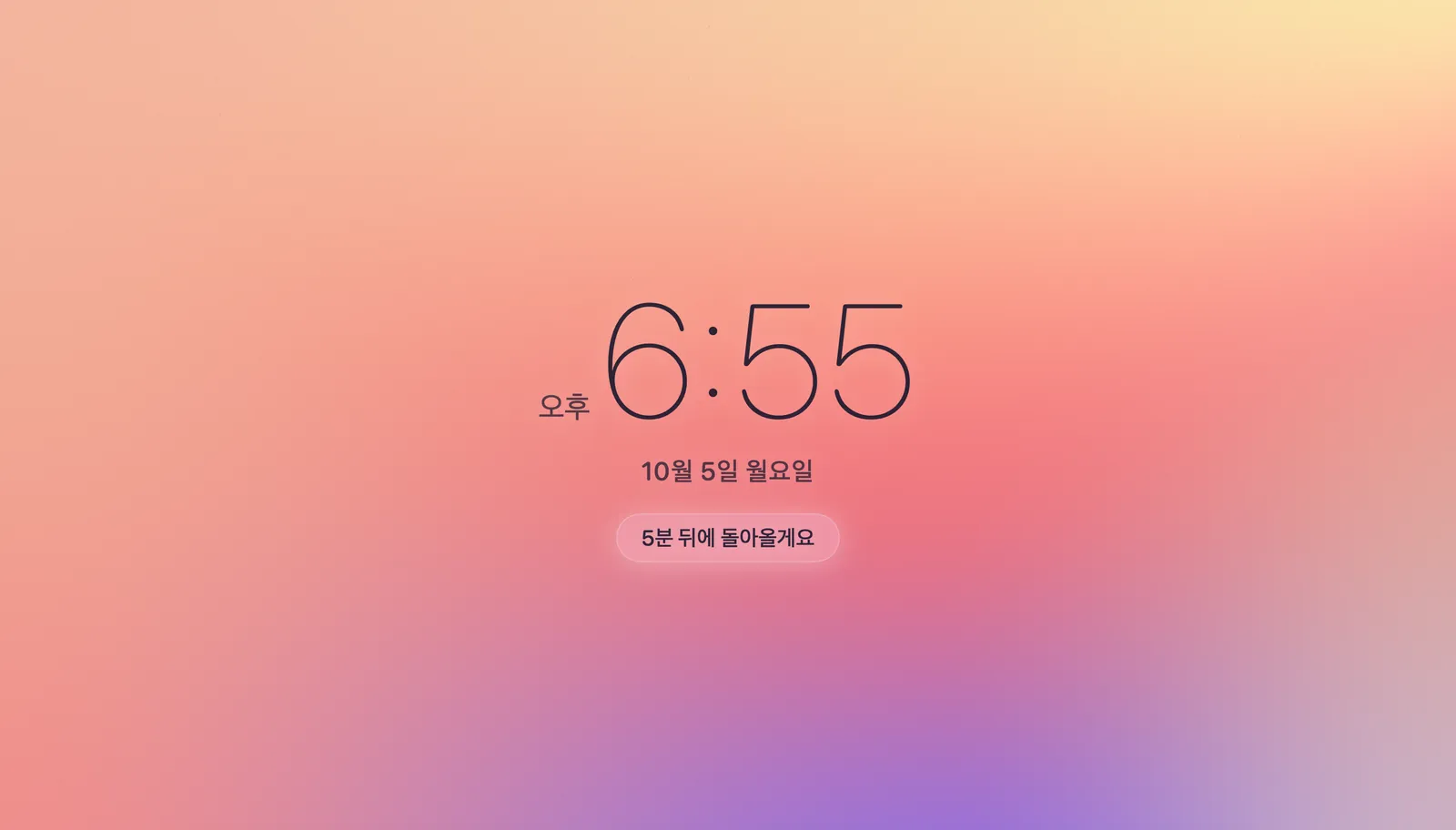
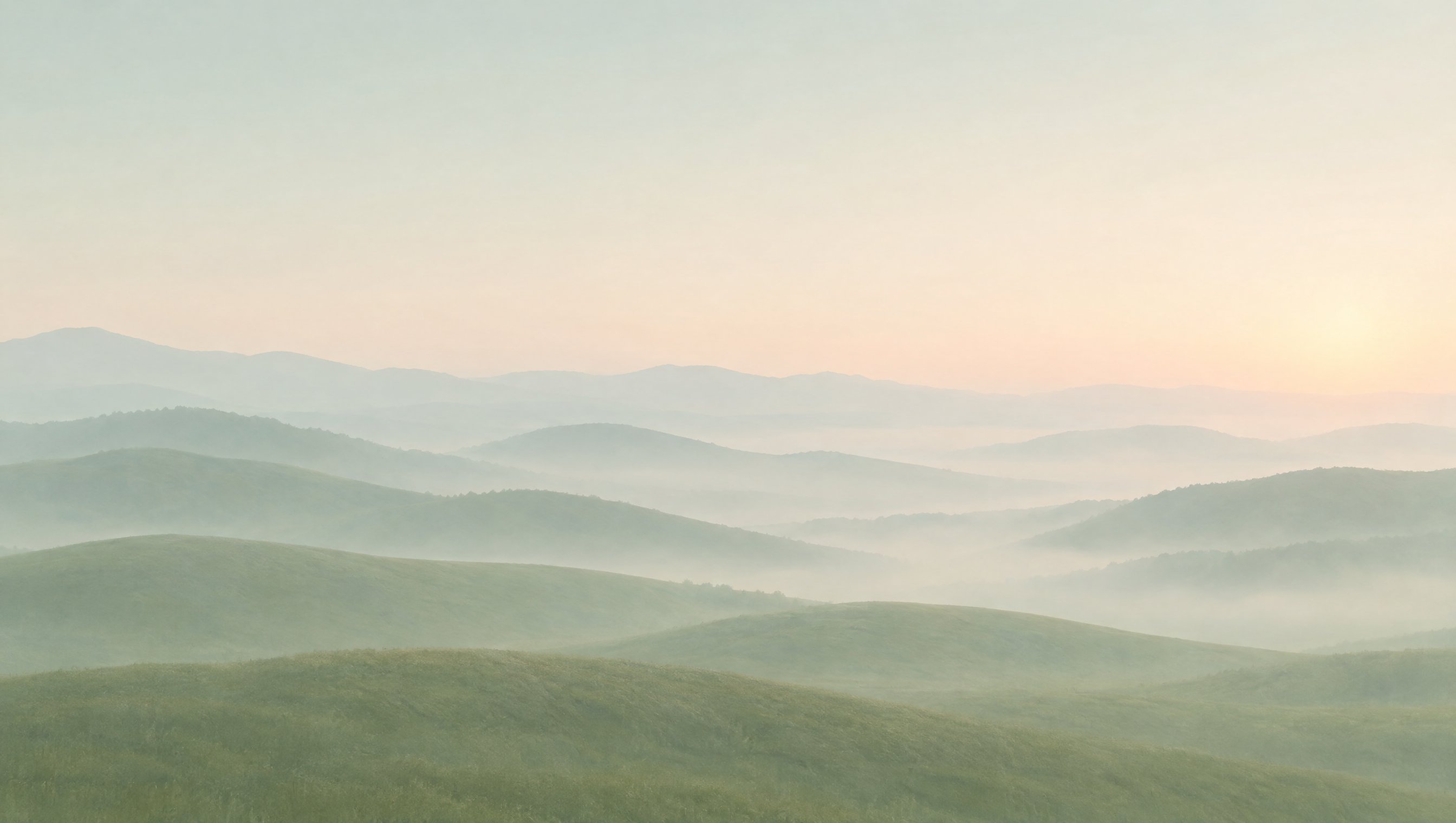
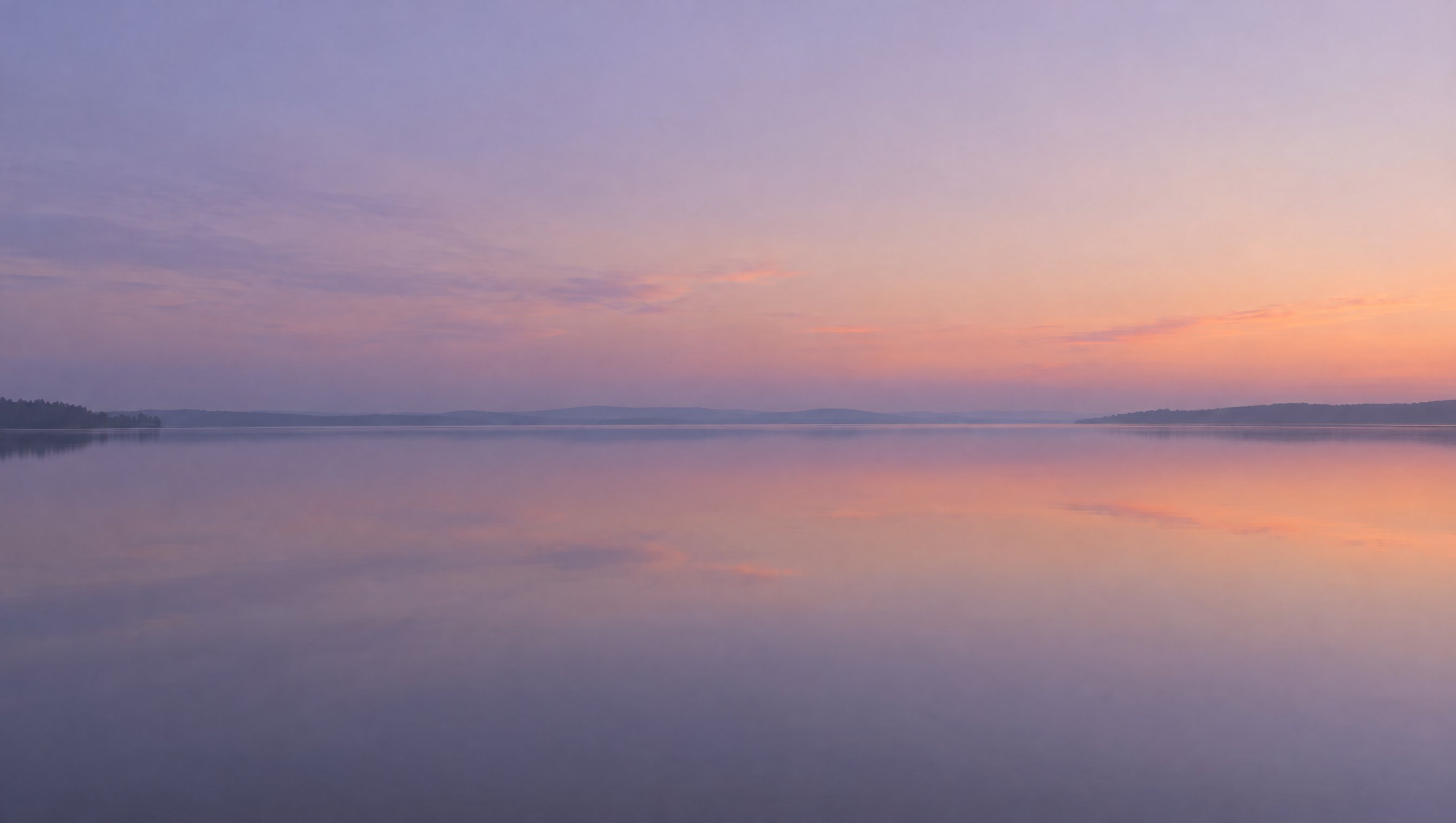
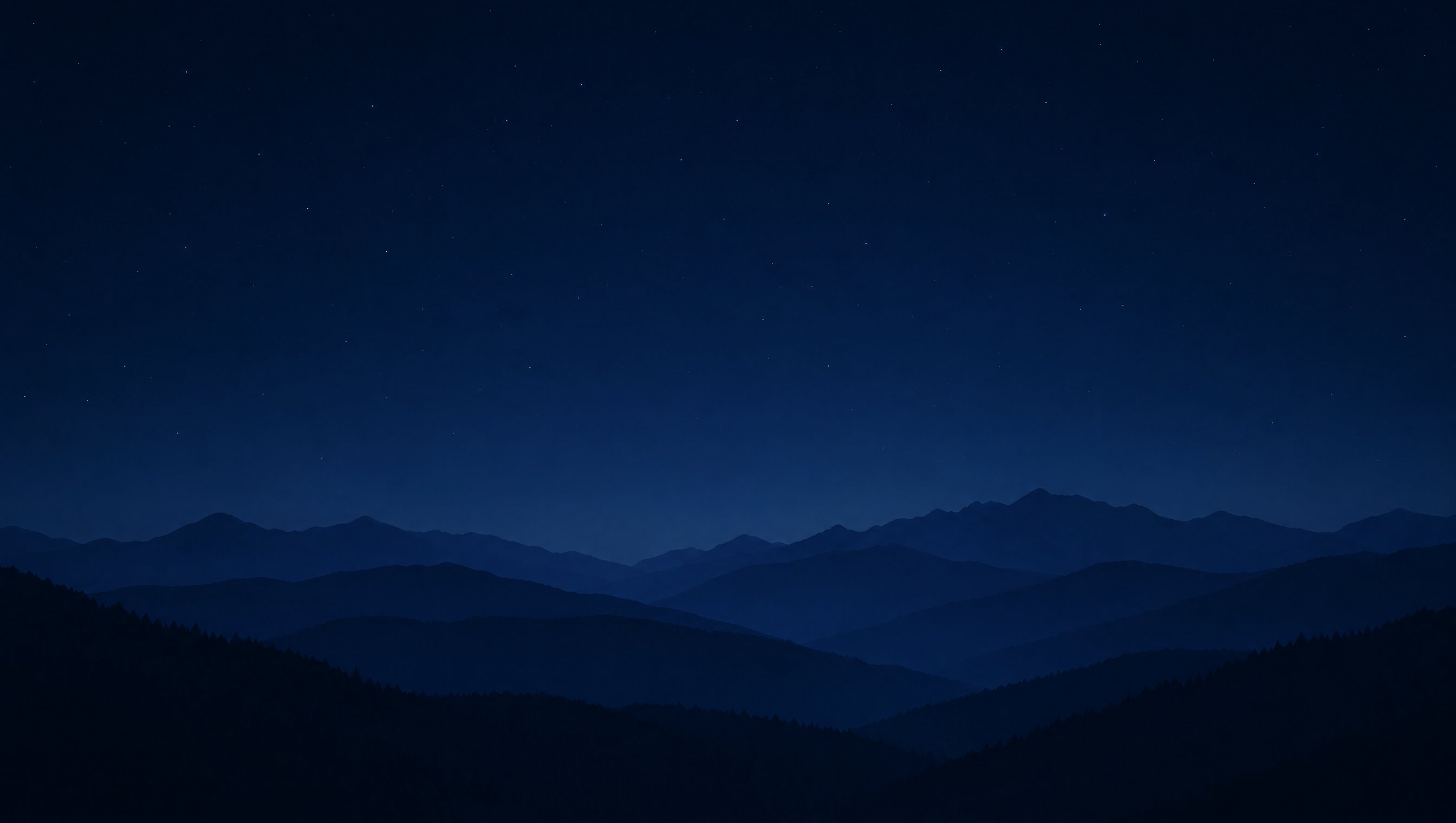
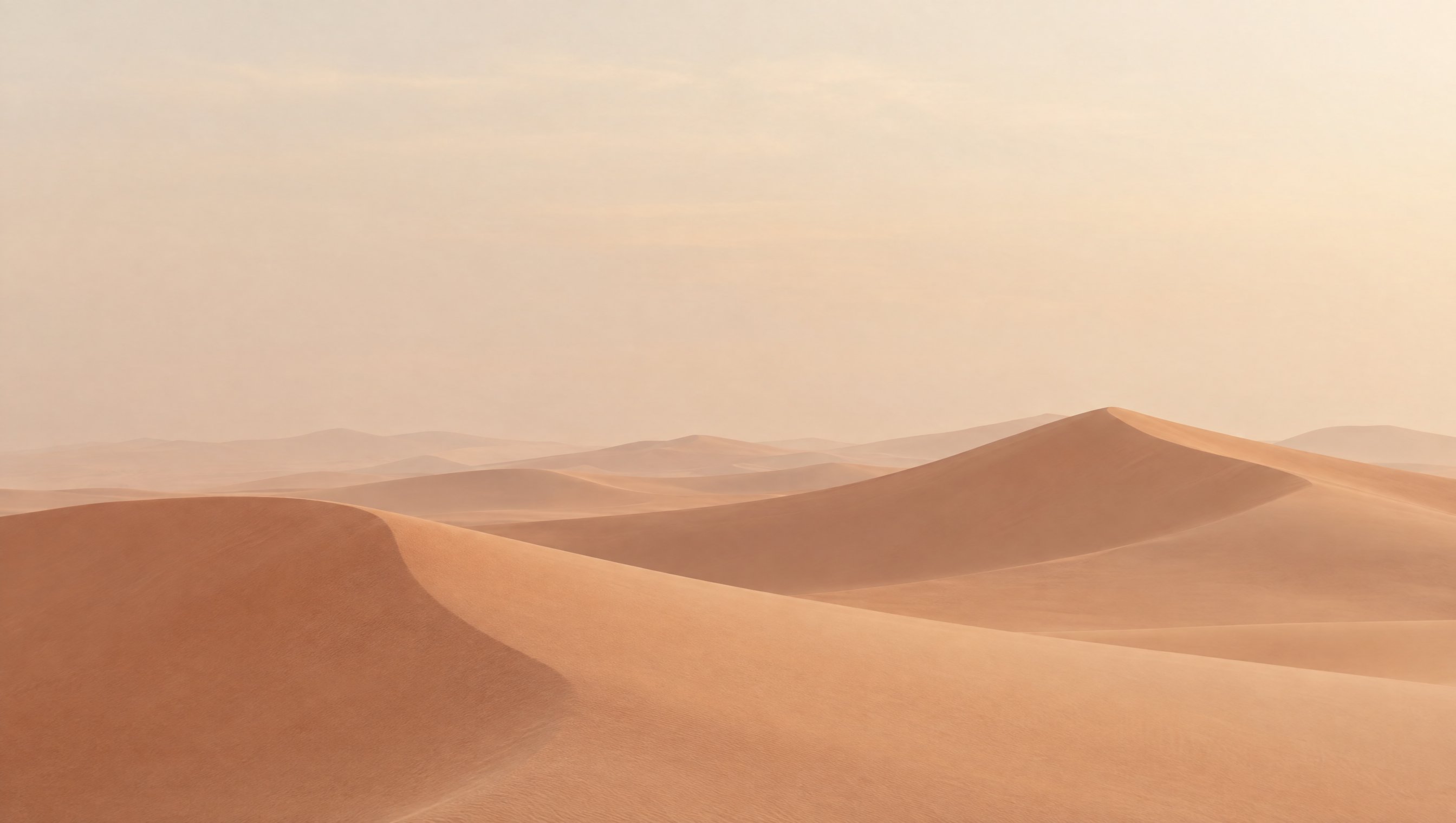
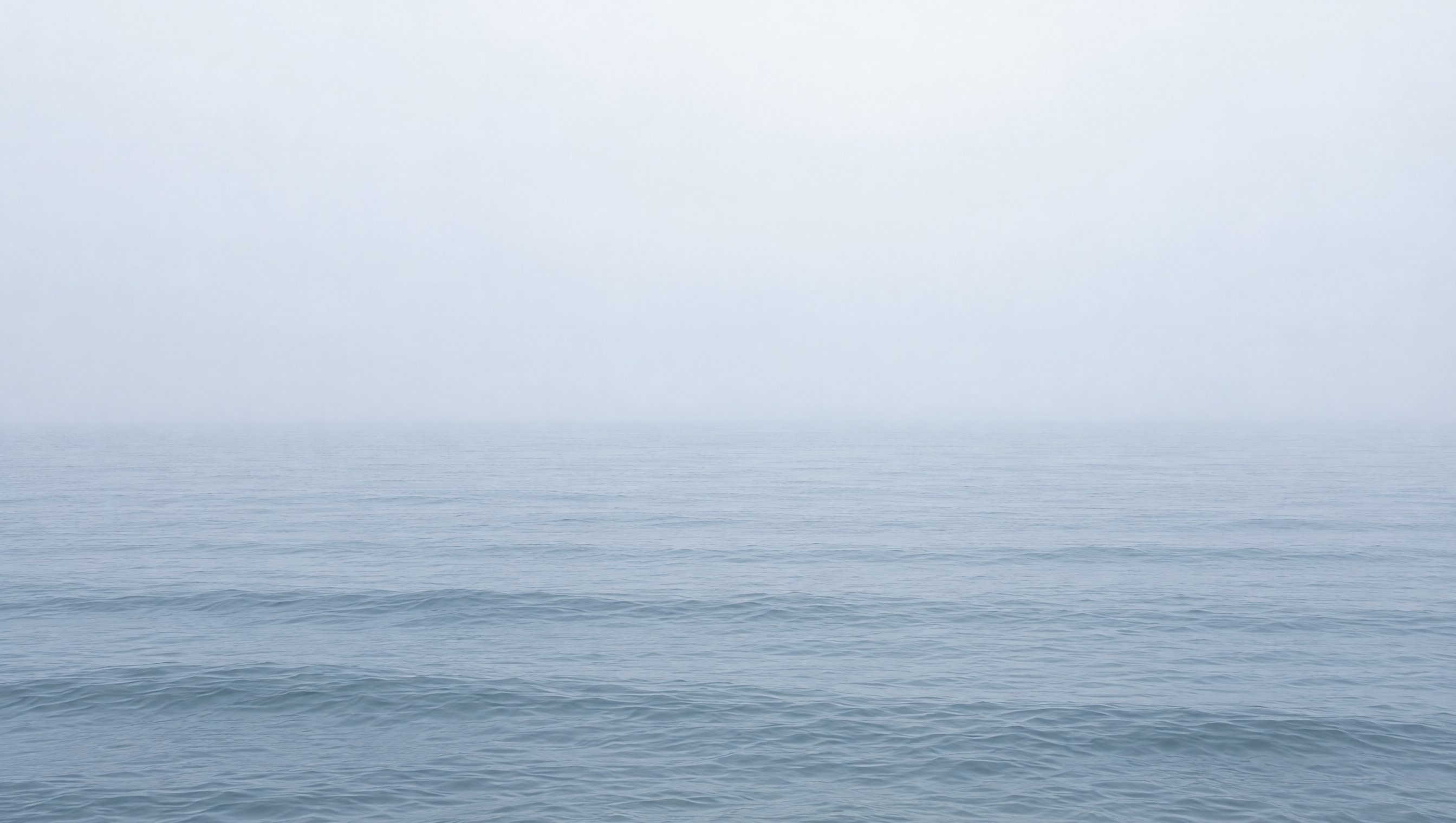
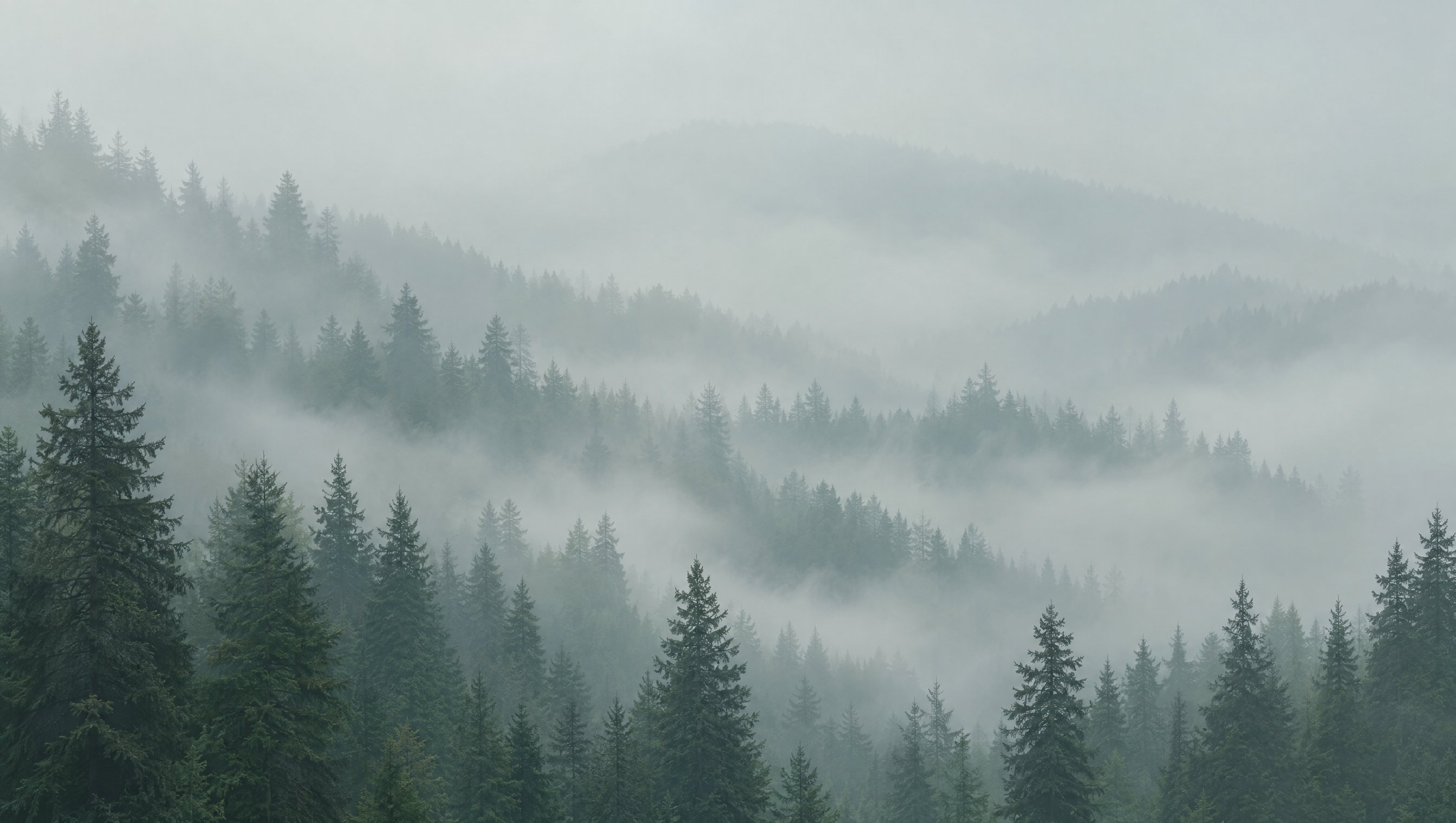



풍경 그림 10장은 AI 이미지 생성 도구로 만들었어요. 앱 안에 들어 있고, 앱이 그림을 새로 만들지는 않아요.

자동 잠자기만 막아요
충전기를 꽂았을 때, 정한 앱이 돌 때, 요일별 시간표에 맞춰 스스로 움직여요.
평일 시간표가 되면
불침번이 켜져요
회의 앱이 켜지면
커튼이 쳐져요
몰입 세션 25분을 시작하면
후광이 켜지고, 끝나면 꺼져요
배터리가 20% 아래로 내려가면
불침번이 알아서 멈춰요
시간을 정하면 고른 기능이 켜지고, 끝나면 꺼져요. 시간이 다 되면 알림으로 알려 주고, 오늘 몰입한 시간과 마친 세션 수를 한눈에 볼 수 있어요.

모든 기능과 장면, 몰입 세션에 전역 단축키를 달 수 있어요. 단축어, 런처, 스크립트에서는 이런 링크로 불러요.
owlight://nightwatch/on?minutes=90 아니요. 불침번은 자동 잠자기만 막아요. 덮개를 닫거나, 잠자기를 직접 고르거나, 배터리가 아주 적거나, 열이 너무 높으면 컴퓨터는 그대로 잠들어요. 시간표가 잠든 컴퓨터를 깨우지도 않아요.
네. 커튼은 연결된 모든 디스플레이에 쳐져요. 후광은 모든 디스플레이에 쓸지 고를 수 있고, 특정 앱에서는 꺼지게 할 수도 있어요.
노치나 꽉 찬 메뉴 막대에 가려졌을 수 있어요. 앱을 다시 열면 설정 창이 열리고, 거기서 모든 기능을 켜고 끌 수 있어요. Dock에는 아이콘이 없어요.
Mac App Store에서 바로 받으실 수 있어요. App Store에서 Owlight 열기를 누르면 설치 화면이 열려요. macOS 14 이상이 필요해요.
지원 페이지에 사용법과 문제 해결이 더 있어요. 메일은 contact@lumenlab.page로 보내 주세요.

부엉이를 데려가면 다음 발표 준비가 조금 가벼워져요. 쓰는 법과 문제 해결은 지원 페이지에 있어요.